「Zoom(先生におまかせ)」を選択している方
STEP 01
いつも通(どお)り2コマ連続(れんぞく)でレッスンの予約(よやく)をする
レッスンの予約方法(よやくほうほう)はこれまでと変(か)わりません。希望(きぼう)の先生(せんせい)のスケジュールを2つ連続(れんぞく)して予約(よやく)してください。
STEP 02
先生(せんせい)のZoomでレッスンを始(はじ)める
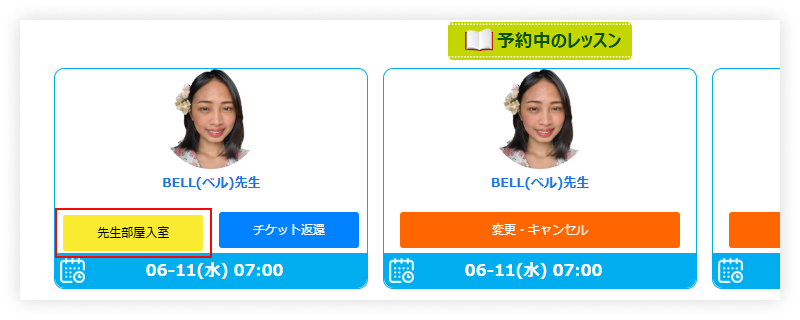
予約(よやく)したレッスンの時間(じかん)5分前(ふんまえ)になったらマイページを開(ひら)き、予約(よやく)した先生(せんせい)の「先生部屋入室(せんせいべやにゅうしつ)」(レッスン開始(かいし)1分前(ふんまえ)に表示(ひょうじ)されます)を選択(せんたく)してレッスンを開始(かいし)します。
STEP 03
レッスン開始(かいし)25分後(ふんご)にZoomから一度退出(いちどたいしゅつ)する
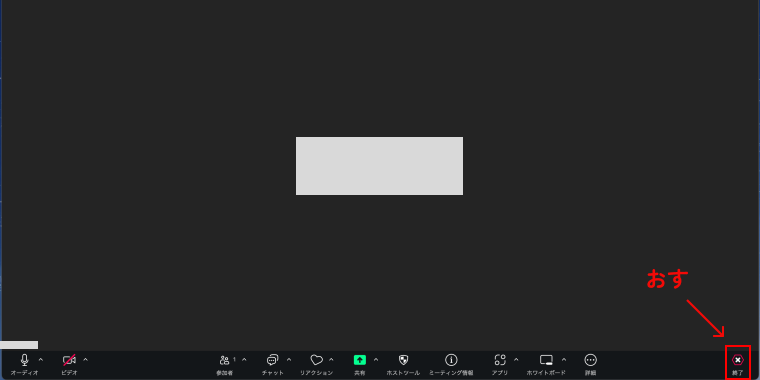
レッスンが25分(ふん)を過(す)ぎたあたりで先生(せんせい)が一度(いちど)Zoomを切(き)ります。
STEP 04
先生(せんせい)のZoomでレッスンを再開(さいかい)する
もう一度(いちど)マイページに行き、「先生部屋入室(せんせいべやにゅうしつ)」を選択してレッスンを再開(さいかい)してください。
STEP 05
残(のこ)り時間(じかん)が経過(けいか)したらレッスン終了(しゅうりょう)
残(のこ)り25分(ぷん)のレッスンが経過(けいか)したら、先生(せんせい)がZoomを終了(しゅうりょう)してレッスン終了(しゅうりょう)です。
「 Zoom(生徒が準備)」を選択している方
STEP 01
いつも通(どお)り2コマ連続(れんぞく)でレッスンの予約(よやく)をする
レッスンの予約方法(よやくほうほう)はこれまでと変(か)わりません。希望(きぼう)の先生(せんせい)のスケジュールを2つ連続(れんぞく)して予約(よやく)してください。
STEP 02
Zoomでレッスンを始(はじ)める
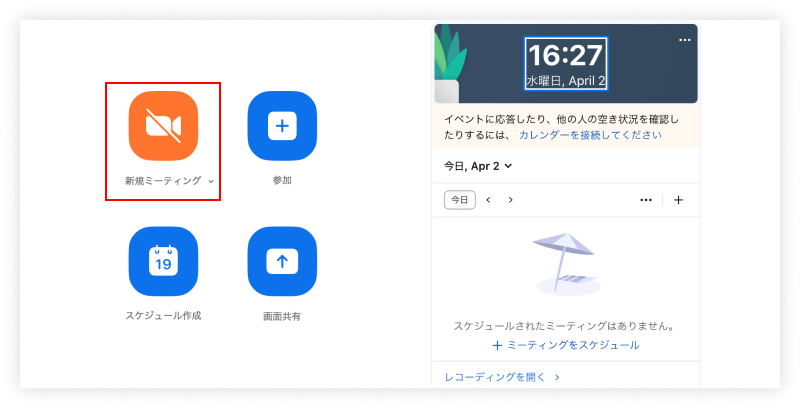
予約(よやく)したレッスンの時間(じかん)5分前になったらZoomのアプリを開(ひら)き、「新規(しんき)ミーティング」を選択して先生(せんせい)が来(く)るのを待(ま)ちましょう。
STEP 03
レッスン開始(かいし)25分後(ふんご)に「終了(しゅうりょう)」ボタンをおす
次(つぎ)のレッスンをスムーズに受講(じゅこう)いただくため、レッスンが25分(ふん)ほど経(た)ちましたら、一度(いちど)ミーティングを終了(しゅうりょう)し、再度(さいど)ミーティングを立(た)ち上(あ)げてください。また、経過時間(けいかじかん)がわかるように「ミーティングタイマー」をZOOMの画面上(がめんじょう)に表示(ひょうじ)しておくと便利(べんり)です。
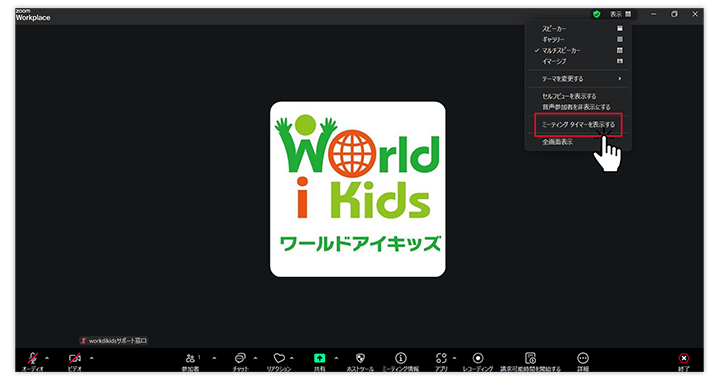
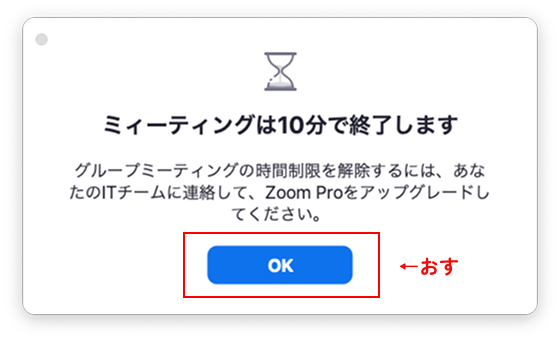
ミーティング時間(じかん)が30分(ふん)をすぎてしまうと、次(つぎ)のミーティングを始(はじ)めるまで10分(ぷん)待(ま)たなければいけなくなります。10分前(ぷんまえ)表示(ひょうじ)があらわれたらすぐに退出(たいしゅつ)するようにしましょう。
※有料(ゆうりょう)プランにアップデートする必要(ひつよう)はありません。
STEP 04
「終了(しゅうりょう)」ボタンをおした後(あと)、「全員(ぜんいん)に対してミーティングを終了」ボタンをおして、ミーティングから出(で)る
STEP 05
新規(しんき)ミーティングを選択し、先生(せんせい)が来(く)るのを待(ま)つ
残(のこ)り25分(ふん)のレッスンを行(おこな)うため、新(あたら)しいミーティングを開始(かいし)してください。先生(せんせい)が入(はい)ったのを確認(かくにん)し、レッスンの続(つづ)きを行(おこな)いましょう!

 LINEで相談

 2コマ連続(れんぞく)【50分】のレッスンにはTeamsがおすすめ!!
 Teamsの設定方法(せっていほうほう)は

